之前提到,我目前已经将 Obsidian 作为主力笔记软件,这是因为在使用一些插件后,Obsidian 带给我的使用体验非常好。这里就来稍微写下我对 Obsidian 的一些配置,以及正在使用的几个非常好用的插件。
一些配置
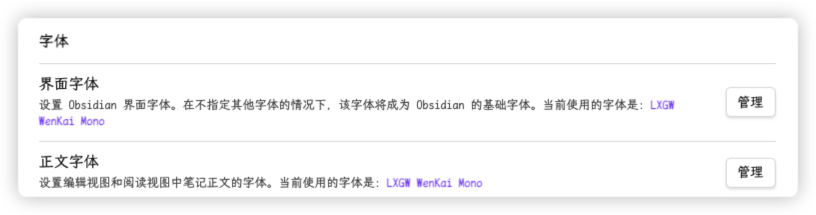
目前我只针对字体进行了一定配置,其他都保持默认。字体选择的是 霞鹜文楷,这是一款非常好看的开源中文字体。
下载 LXGWWenKaiMono-Regular.ttf 文件并安装到系统中,然后在 Obsidian 的设置 > 外观 > 字体中,设置「界面字体」和「正文字体」。
好用的插件
接下来介绍下我正在使用的一些非常好用的插件。
Daily notes
Obsidian 官方的核心插件中有一个 Daily notes 插件,可以快速创建一个当前日期的日记笔记,我一般称为 Journal。
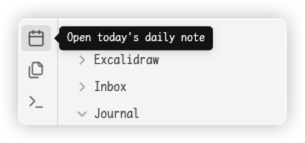
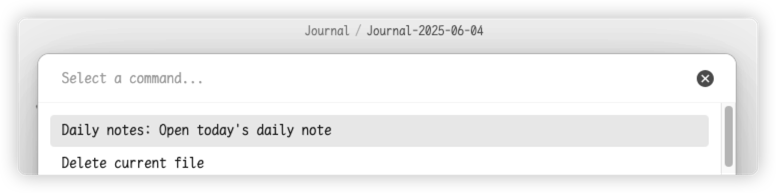
常规的使用是通过最左侧工具栏中的点击 Daily notes Icon 或者通过「Commend + P」快捷键唤出命令面板,输入 Daily notes,可以看到一条命令:Daily notes: Open today's daily note,点击该命令,就会打开今天的日记笔记,如果没有则会直接创建。
Daily notes 插件提供了几个简单的设置,都挺实用的:
- 笔记标题的格式:默认是 YYYY-MM-DD,比如 2025-06-04,可以进行一定调整,比如我设置成
[Journal]-YYYY-MM-DD,最终的笔记的标题是 Journal-2025-06-04 - 笔记文件存放目录:我建立了一个 Journal 目录,所有的日记笔记都会创建在该目录下
- 笔记模版的路径:可以使用某个模板笔记来在创建时自动应用模板,比如我有个日记模版是包含一个 TODO 的标题,以及几个待办的 Checkbox,这样就可以方便地创建日记并在其中记录日常任务
Calendar
日历插件可以和官方的 Daily notes 插件完美结合,日历插件会在右侧展示一个日历视图,上面会显示该月的日期,高亮当前的日期,如果某一天创建了日记笔记, 还会在日期下显示一个小圆点,点击日期可以快速跳转到这天的日记,非常丝滑。日历视图左侧还可以显示当前处于第几周,点击某一周,可以创建一个周记笔记(Weekly Notes)。如果我们觉得每天记日记笔记没啥可写的话,每周创建一个周记笔记来记录这一周的发生的事也是个不错的选择。
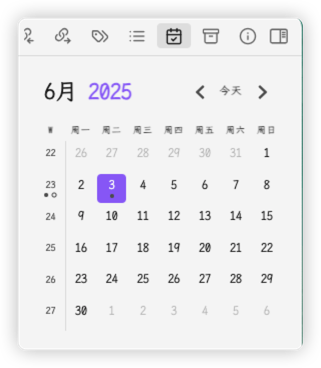
创建周记时,我进行了两个配置,让整体体验更上一层楼。一个是配置周记的标题。

配置为 [Weekly]-gggg-[W]ww ,生成的标题是 Weekly-2025-W24, 24 是指今年的第几周。
第二个是配置周记的模板。

我希望模板中自动添加 周一~周日的大纲标题,并且跟上具体的时间,这样能清晰地知道这周是几月几号到几月几号,因为像 W24,W25 的第几周还是不太清晰。
模板的内容如下,用形如 {{monday:YYYY-MM-DD}} 的模板标记来生成这周某一天的日期。
// WeeklyNote.md

# 周一 {{monday:YYYY-MM-DD}}


# 周二 {{tuesday:YYYY-MM-DD}}


# 周三 {{wednesday:YYYY-MM-DD}}


# 周四 {{thursday:YYYY-MM-DD}}


# 周五 {{friday:YYYY-MM-DD}}


# 周六 {{saturday:YYYY-MM-DD}}


# 周日 {{sunday:YYYY-MM-DD}}
创建出来的周记内容是这样的:

Kanban
看板插件可以用来管理自己的任务。我们可以添加多个列表,来代表任务的不同状态,然后在列表里添加任务卡片。当一个任务做完时,可以将这个卡片从「进行中」拖到「已完成」。

Excalidraw
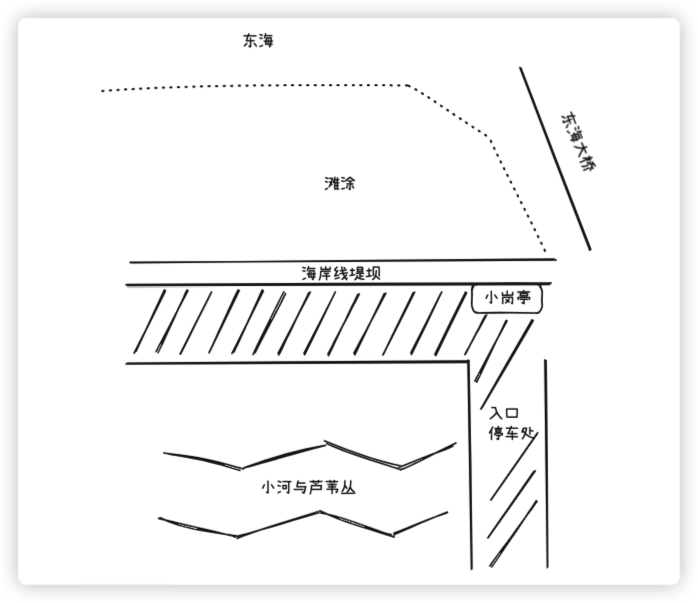
Excalidraw 是一个非常优秀的白板绘图工具,可以借助它画出很不错的流程图。
我之前在一篇笔记中借助 Excalidraw 画了一个示意图,用来演示方位:
Pinned Notes
Pinned Notes 插件可以将一个笔记 Pin 在侧边栏里,还可以更改 Icon。Icon 的来源是 https://lucide.dev/ 这个网站。
Editing Toolbar
这个插件可以在输入框上方显示 Markdown 语法的工具栏,对于一些难记的 Markdown 语法,比如删除线、下划线、高亮、表格等还是挺有用的。

Image auto upload
Image auto upload 插件可以配合 PicGo 将笔记中的图片自动上传到图床中。